
Ton reel avec un avatar IA (HeyGen + Claude)
Une seule photo de toi + ta voix = un reel où tu parles face caméra, monté automatiquement, sans tourner une seule image.
Ce qu'il te faut
- Un ordinateur (Windows ou Mac).
- Claude Code : l'onglet Code de l'application Claude, ou Claude dans un terminal. C'est lui qui installe les outils et fait le montage.
- Un compte HeyGen (le plan gratuit suffit pour commencer).
- Une photo de toi : de face, bien éclairée, visage net.
- Ton téléphone pour enregistrer ta voix (facultatif : HeyGen peut aussi lire ton texte).
Voici à quoi ressemble le résultat :
Étape 0 — Installer Claude et ouvrir ton dossier de travail
Claude Code est l'assistant qui travaille directement sur ton ordinateur : il installe les outils, range tes fichiers et fait le montage. Il faut un abonnement Claude payant (Pro ou supérieur).
- Télécharge l'application Claude sur claude.ai/download, installe-la et connecte-toi.
- Crée un dossier vide nommé Reels, là où tu as de la place :
- Windows : ouvre l'Explorateur de fichiers, va dans Documents (ou un autre disque), clic droit → Nouveau → Dossier, et tape Reels.
- Mac : ouvre le Finder, va dans Documents, clic droit → Nouveau dossier, et tape Reels.
- Dans l'application Claude, clique sur l'onglet Code, puis choisis ton dossier Reels comme dossier de travail.
- Tu vois maintenant une zone de message en bas : c'est là que tu colleras les messages du guide.
À savoir avant de commencer
- Tu peux écrire à Claude en français, normalement, comme à une personne.
- Avant d'installer ou de modifier quelque chose, Claude te demande la permission. Lis la demande, puis clique sur Autoriser si elle correspond à ce que tu as demandé.
- Si un message d'erreur apparaît, ne panique pas : copie-le et colle-le dans Claude avec « Corrige cette erreur ».
- Garde toujours ton dossier Reels ouvert dans Claude Code quand tu travailles sur tes reels.
La suite du guide est réservée aux comptes gratuits
Crée ton compte gratuit pour lire la suite. C'est gratuit, et ça prend moins d'une minute avec Google.
Au programme de la suite :
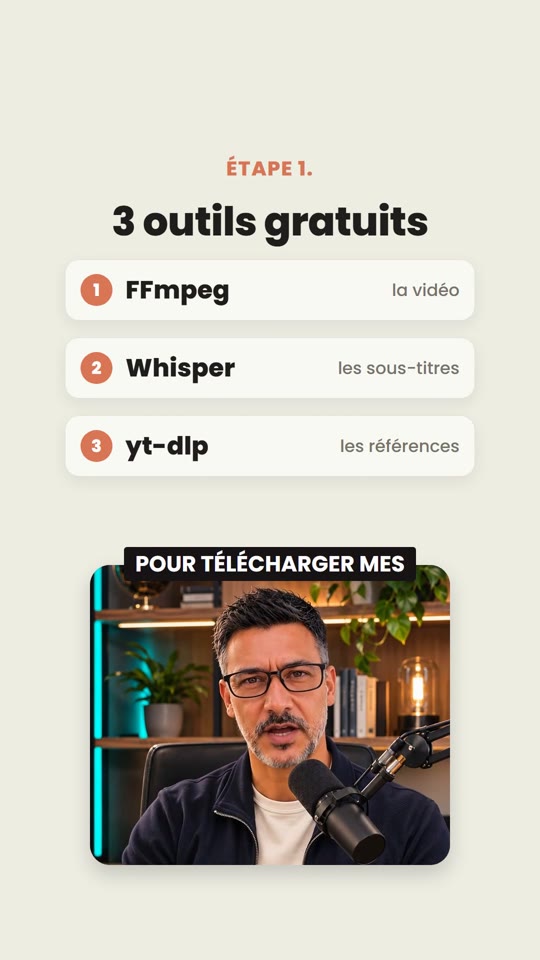
- Étape 1 — Installer les 3 outils gratuits
- Étape 2 — Créer les 3 dossiers
- Étape 3 — Créer ta fiche de style
- Étape 4 — Écrire le script et enregistrer ta voix
- Étape 5 — Animer ta photo avec HeyGen (plan gratuit)
- Étape 6 — Claude fait le montage
- Étape 7 — Ajouter la musique et publier
- Les pièges à éviter
- Pour ton prochain reel